
Vom PowerPoint-Beginner
zum Folien-Designer
Meistern Sie komplexe Master-Layouts, CI-konforme Vorlagen
und beeindruckende und sinnvolle Animationen in Rekordzeit.
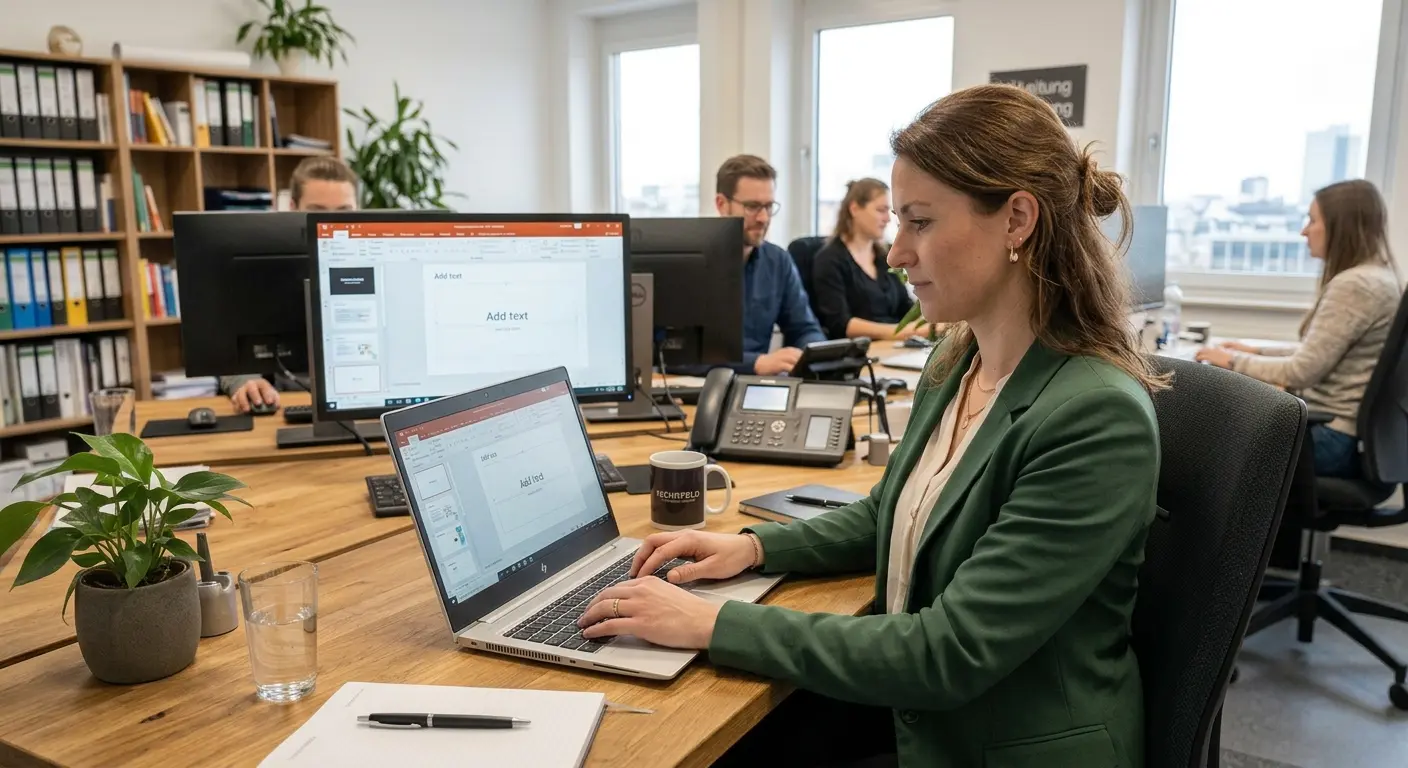 KI-generiert
Seminarinhalte MS-Powerpoint
Ein MS PowerPoint-Grundlagenkurs vermittelt den sicheren Umgang mit der Benutzeroberfläche und den wichtigsten Werkzeugen zur Erstellung professioneller Präsentationen
- Benutzeroberfläche & Programmstart: Das Anwendungsfenster, Menüband (Ribbon), Ansichten (Normal-, Gliederungs- und Foliensortieransicht) sowie das Anlegen einer leeren Präsentation.
- Folienerstellung & Layout: Neue Folien einfügen, duplizieren, verschieben und löschen sowie mit Titelfolien und Standard-Layouts arbeiten.
- Textbearbeitung & Formatierung: Texte eingeben, in Platzhalter einfügen, Schriftarten, Absätze und Aufzählungen anpassen.
- Grafiken & visuelle Elemente: Bilder, Formen (Shapes), Piktogramme und SmartArt-Grafiken einfügen, skalieren, anordnen und bearbeiten.
- Tabellen & Diagramme: Daten übersichtlich als Tabellen oder Diagramme darstellen und bearbeiten.
- Multimedia & Links: Audio- und Videodateien einbetten sowie Hyperlinks zu Webseiten oder anderen Folien setzen.
- Design & Masterfolie: Einheiten einheitliches Design zuweisen und grundlegende Anpassungen über den Folienmaster vornehmen.
- Präsentation & Vorbereitung: Übergänge (Transitions) und einfache Animationen nutzen, Rednernotizen anlegen und die Bildschirmpräsentation vorführen.
Ein MS PowerPoint Aufbaukurs vermittelt fortgeschrittene Techniken zur professionellen Gestaltung, effizienten Strukturierung und interaktiven Vorführung von Präsentationen.
- Folienmaster anpassen: Einmaliges Festlegen von Layouts, Schriftarten und Logos für die gesamte Präsentation.
- Eigene Layouts erstellen: Platzhalter für Titel, Text und Bilder präzise definieren.
- Farbpaletten: Unternehmensfarben und benutzerdefinierte Designs hinterlegen.
- Komplexe Diagramme: Professionelle Erstellung und Anpassung von Säulen-, Linien- oder Tortendiagrammen.
- Excel-Verknüpfungen: Daten und Tabellen dynamisch aus Excel importieren und aktuell halten.
- Multimedia: Einbetten von Videos, Audio-Dateien und interaktiven Elementen.
- Erweiterte Animationen: Benutzerdefinierte Bewegungspfade und Effektoptionen.
- Aktionseinstellungen: Verknüpfungen, Hyperlinks und interaktive Navigation (z. B. Menüs auf der Startfolie).
- Folienübergänge: Sinnvoller und dezenter Einsatz von Übergangseffekten.
- Vorlagen erstellen: Eigene Designvorlagen (
.potx) für den wiederkehrenden Gebrauch speichern. - Präsentationsmodus: Nutzung von Referentenansicht, Notizen und Zeitmessung.
- Export und Druck: Erstellung von Handouts, PDF-Export und Weitergabe von Präsentationen.
- EXCEL – Grundlagen und Aufbau
- Weniger ist mehr: Reduzieren Sie Text auf das Wesentliche. Ihre Folien dienen als visuelle Unterstützung und nicht als Lesebuch für das Publikum.
- Die 10-20-30-Regel: Nutzen Sie maximal 10 Folien, sprechen Sie höchstens 20 Minuten und wählen Sie eine Schriftgröße von mindestens 30 Punkt (bekannt durch Guy Kawasaki).
- Klares Design: Verwenden Sie ein einheitliches Layout, passende Farben und einen starken Kontrast zwischen Hintergrund und Schrift.
- Gute Lesbarkeit: Nutzen Sie serifenlose Schriftarten (wie Arial oder Helvetica) und große Schriftgrößen, damit jeder im Raum alles problemlos lesen kann.
- Visuelle Elemente: Setzen Sie gezielt Bilder, Grafiken oder Icons statt langer Aufzählungen ein, da das Gehirn Bilder schneller verarbeitet als Text.
- Klare Struktur: Bauen Sie Ihre Präsentation logisch auf – mit einer starken Einleitung, dem Hauptteil und einer klaren Zusammenfassung am Ende.
- Sparsame Animationen: Setzen Sie Übergänge und Effekte nur sehr dezent ein. Zu viel Bewegung lenkt vom Gesprochenen ab.
- Keine ganzen Sätze: Schreiben Sie Stichpunkte statt ganzer Romantexte. Die Folie soll den Vortrag nur untermalen, nicht doppelt erzählen.
- Die Hauptrolle spielen: Sie als Vortragende Person stehen im Mittelpunkt, nicht die Leinwand. Wenden Sie sich dem Publikum zu und lesen Sie nicht von den Folien ab.
- Technik vorher prüfen: Testen Sie Beamer, Anschlüsse, Ton und die Fernbedienung immer vorab, um peinliche Pausen zu vermeiden.